Voraussetzung ist die Ersteinrichtung des Passwort Manager Kontos
#### 1. Herunterladen der App [](https://www.microsoft.com/store/apps/9PJSDV0VPK04) --- #### 3. Öffnen der App *"Bitwarden"* --- #### 4. EJ Untermain Server hinterlegen a) Auf *"Settings"* oben links klicken [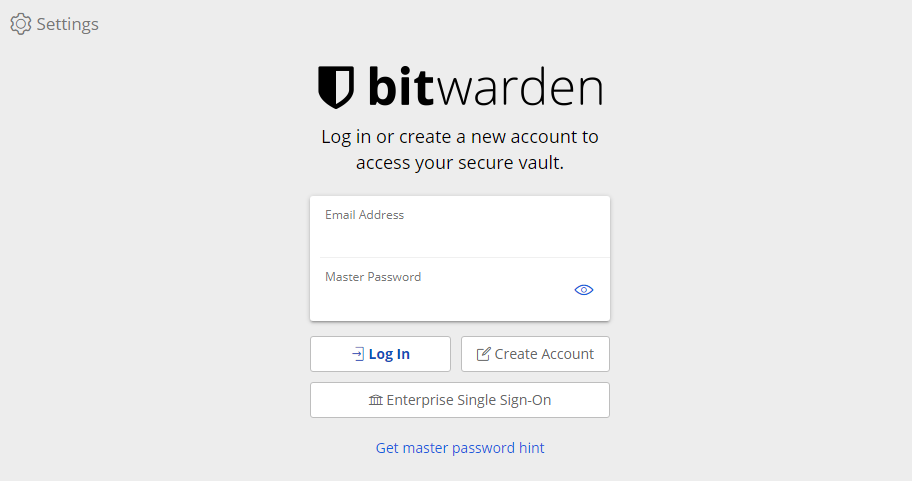](https://kb.ej-untermain.de/uploads/images/gallery/2022-03/VWm1CPwHxyNkLqpD-image-1648462953172.png) b) Die Server URL *"https://safe.ej-untermain.de"* eintragen und auf den Speicher Button klicken [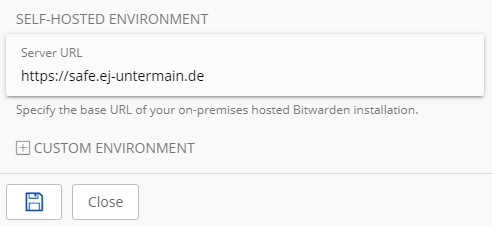](https://kb.ej-untermain.de/uploads/images/gallery/2022-03/l7K1qJk9OMJHbFtl-image-1648463006921.png) --- #### 5. Login Einrichten c) Login Daten eingeben - Email Adress: [*vorname.nachname@ej-untermain.de*](mailto:vorname.nachname@ej-untermain.de) - Master Passwort: Selbst\_festgelegtes\_Passwort -> Auf *"Log In"* klicken d) Mit zweiten Faktor aus der App bestätigen [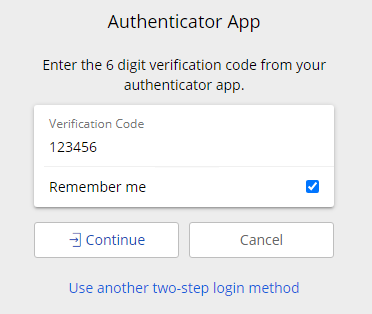](https://kb.ej-untermain.de/uploads/images/gallery/2022-03/sPLvS0rWEpuduWeu-image-1648463190765.png)Wichtig: Der Haken bei "Remember me" sollte gesetzt sein!
Als Alternative kann der zweite Faktor via E-Mail genutzt werden. Hierzu auf "use another two-step login method" anklicken.