Standardmäßig ist das Anlegen neuer Konten deaktiviert. Für das Anlegen muss ein Zeitfenster mit dem IT Support vereinbart werden. E-Mail:
Die Ersteinrichtung muss auf einem PC durchgeführt werden.
a) Aufrufen des Dienstes [https://safe.ej-untermain.de](https://safe.ej-untermain.de) b) Auf den Button *"Create Account klicken"* 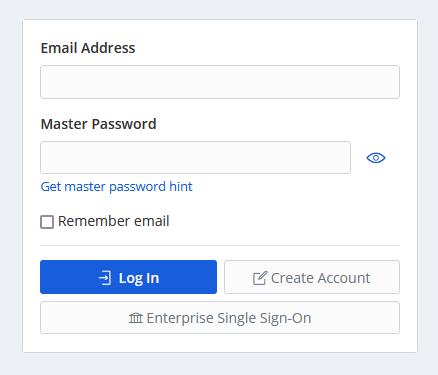 c) Daten eingeben - Email Adress: *"vorname.nachname@ej-untermain.de"* - Your Name: *"Vorname Nachname"* - Master Passwort: *"SEHR\_SEHR\_SICHERES\_PASSWORT"* - Master Passwort Hinweis: leer lassen -> Den Button "Sumit" drücken zur Bestätigung d) Login mit den eben angelegten Zugangsdaten - Zugangsdaten eingeben - Haken bei "Remember email" setzen - *"Log in"* drücken 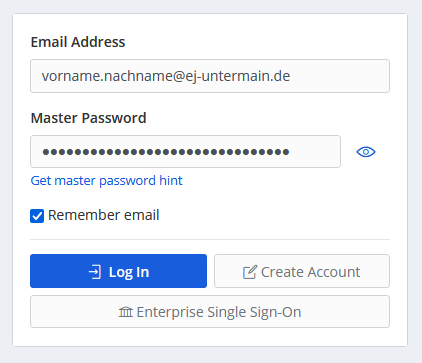 --- #### 2. E-Mail Adresse bestätigen Oben rechts erscheint eine Meldung mit der Bitte die E-Mail Adresse zu verifizieren. a) Hier auf *"Send Email"* klicken. 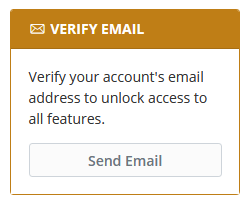 b) Nun in der zugesendeten E-Mail auf den Button *"Verify Email Adress Now"* klicken. 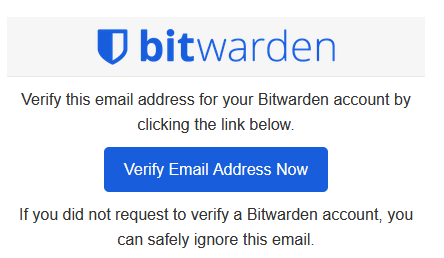 Die Meldung sollte nach einem Neuladen der Seite verschwunden sein. --- #### #### 3. Zweiten Faktor via E-Mail einrichten a) Nun auf *"Kontoeinstellungen"* im Benutzermenü oben rechts klicken 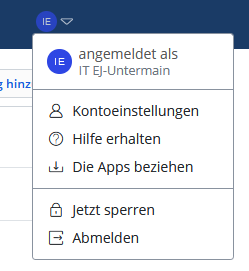 b) Im Seitenmenü auf "Two-step Login" klicken 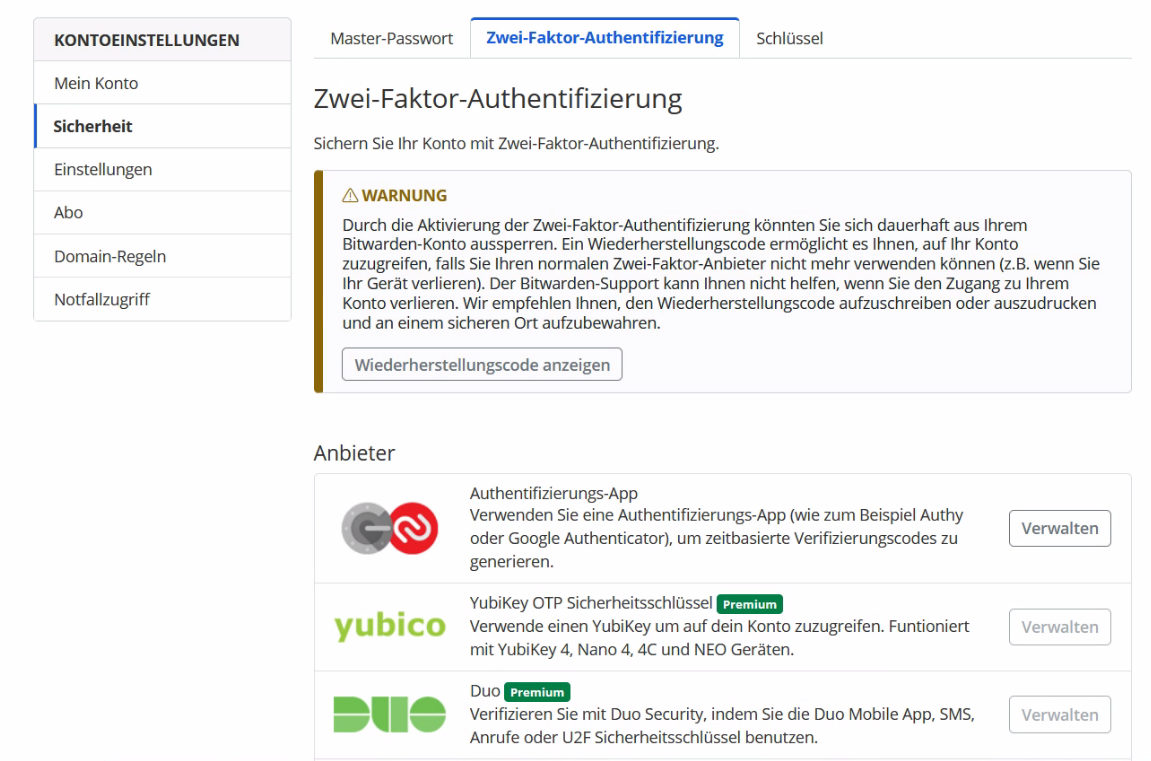 c) Unter dem Punkt *"Email"* auf den Button *"Manage"* klicken, um die Einrichtung des zweiten Faktors via E-Mail zu starten d) Authorisierung mit dem Login Passwort erteilen 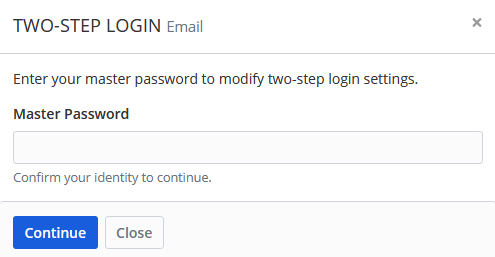 e) Auf *"Send Email"* klicken 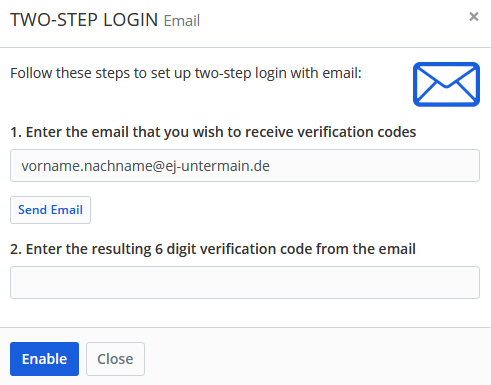 f) Den Code aus der zugesendeten E-Mail in das untere Feld eintragen und auf *"Enable"* klicken. g) Bei erfolgreicher Einrichtung erscheint die Meldung *"Enabled"*. Nun auf *"Close"* klicken. 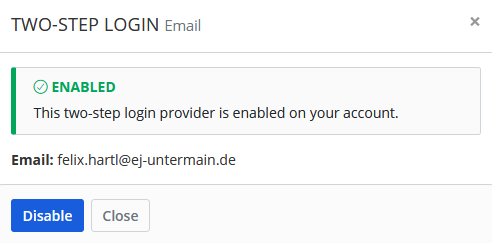 --- #### 4. Zweiten Faktor via App einrichten a) Unter dem Punkt *"Authenticator App"* auf den Button *"Manage"* klicken, um die Einrichtung des zweiten Faktors via App zu starten b) Authorisierung mit dem Login Passwort erteilen c) Bevorzugte Autenticator App auf ein Handy herunterladen Empfehlung: Sophos Intercept X [](https://play.google.com/store/apps/details?id=com.sophos.smsec) [](https://apps.apple.com/de/app/sophos-intercept-x-for-mobile/id1086924662) d) App Öffnen und QR Code vom PC Bildschirm mit der App abscannen Es erscheint nun in der App eine 6-stellige Zahl, welche sich alle 30 Sekunden aktualisiert. e) Den 6-stelligen Code unter *"3. Enter the resulting 6 digit verification code from the app"* eingeben und auf *"Enable"* klicken 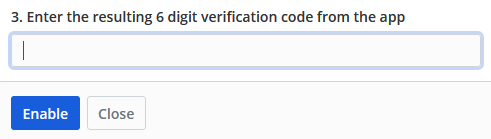 f) Bei erfolgreicher Einrichtung erscheint die Meldung "Enabled". Nun auf "Close" klicken.Nun ist für jedes neues Gerät, bei welchem man sich anmeldet eine zusätzliche Bestätigung via App Code oder E-Mail Code notwendig.