Wenn Du noch über keinen zentralen Account bei den EJ IT Diensten verfügst, [dann beantrage hier eines](https://www.ej-untermain.de/it-services/).
### 3. Erstellen einer Umfrage - Klicke auf das + 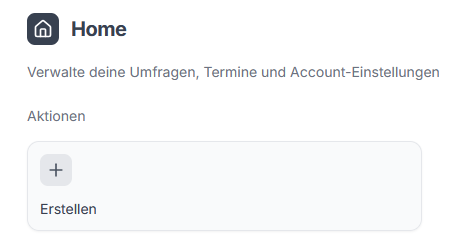 - Folge dem Wizard 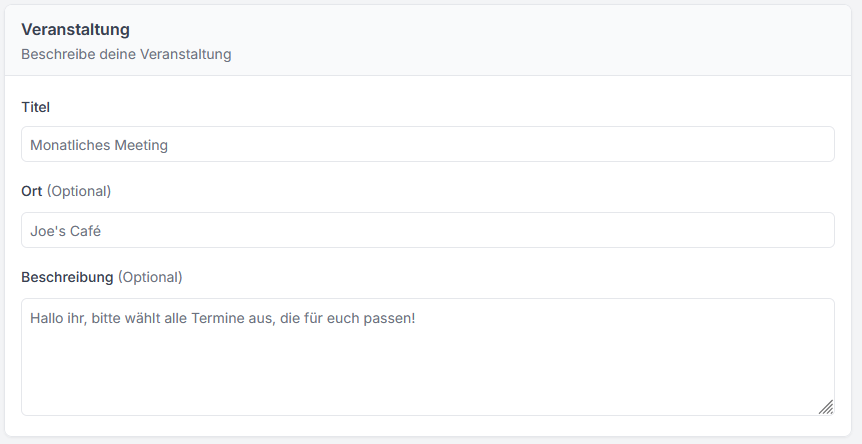 - Hier können folgende Einstellungen getroffen werden: - Kommentare deaktivieren - E-Mail-Adresse für Teilnehmende erforderlich machen - Teilnehmendenliste vor anderen teilnehmenden verbergen - Zeige das Ergebnis erst an, wenn ein Teilnehmender abgestimmt hat - Klicke auf *"Umfrage erstellen"* ### 4. Teilen - Klicke auf den Einladungslink um diesen in die Zwischenablage zu kopieren 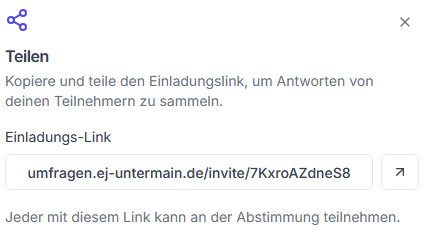 - Zu kannst den öffentlichen Link jederzeit über den Button *"Teilen"* oben rechts jederzeit abrufen  - Schicke den Link an die Personen, welche an der Umfrage teilnehmen sollen - Du kannst selbst über den öffentliche Link teilnehmen oder bei Teilnehmer auf das + klicken  ### 5. Schließen der Umfragen - Klicke im Menü auf verwalten - Klicke auf "finalisieren" - Wähle den Termin aus, welcher die meisten Stimmen hat bzw. der nun verwendet werden soll 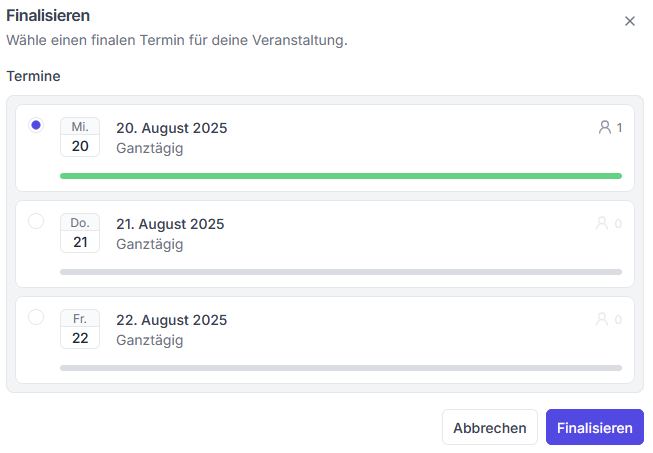 - Klicke auf "Finalisieren"Es werden nun alle Teilnehmenden per E-Mail (wenn sie diese angegeben haben) informiert Auch kann man nun über "zum Kalender hinzufügen" den Termin in den eigenen Kalender eintragen
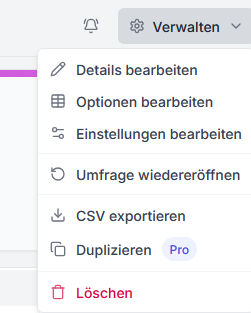
### 6. Umfrage nachträglich anpassen Nachdem die Umfrage erstellt wurde, wirst Du auf die Administrationsseite der Umfrage weitergeleitet. Diese kannst Du jederzeit wieder aufrufen, wenn Du dich unter [https://umfragen.ej-untermain.de](https://umfragen.ej-untermain.de) mit Deinem EJ Account anmeldest. Hier kannst Du über *"Verwalten"* - alles an der Umfrage nachträglich anpassen - Die Umfrage schließen (finalisieren) oder wiedereröffnen - die Daten exportieren - die Umfrage löschen - die Umfrage duplizieren