# EJ Mail

# Aktivierung Postfach

##### 0. Hintergrund

Standardmäßig kann jeder Benutzer, welcher über ein Account bei den EJ IT Diensten verfügt, ein E-Mail Postfach erhalten.  
Dieses wird allerdings erst erstellt, wenn man sich in der Weboberfläche erstmalig einloggt.

<p class="callout warning">Zuvor kann an die E-Mail Adresse keine E-Mail zugestellt werden.</p>

Die E-Mail Adresse entspricht immer dem Benutzernamen, also <vorname.nachname@ej-untermain.de>.

<p class="callout warning">Auch für den Zugriff auf nicht-personenbezogene Postfächer (z.B. konvent@ej-untermain,de), muss zunächst das persönliche Postfach aktiviert werden,</p>

<p class="callout info">Sollte noch kein Account bei den EJ IT Diensten vorhanden sein, aber eines benötigt werden, dann kann unter folgendem Link ein Account beantragt werden [https://www.ej-untermain.de/it-services/](https://www.ej-untermain.de/it-services/)</p>

#####  

##### 1. Login in der Weboberfläche

- Aufrufen der Website [mail.ej-untermain.de](https://mail.ej-untermain.de)
- Klicken auf den Button "Sign Sign-On"
- Eingabe der Logindaten 
    - Benutzername ist immer vorname.nachname
    - Passwort: Dein persönliches Passwort

<p class="callout info">Falls das Passwort nicht mehr bekannt ist, kann auf *"Passwort vergessen"* geklickt werden und es wird ein Link zum Reset an die eigene E-Mail Adresse versendet (Nicht zwingend die EJ E-Mail Adresse).  
Falls diese nicht zugestellt wird, einfach an <support@ej-untermain.de> schreiben.</p>

Nun wurde das personenbezogene Postfach erstellt und es können E-Mail versendet und empfangen werden.

##### 2. Einbinden von nicht-personenbezogenen Postfächern

Für Freizeiten oder Gremien gibt es Postfächer, welche nicht personenbezogen sind. Z.B. konvent@ej-untermain.de.

Diese sind sogenannte freigegebene Postfächer. Wenn Du Zugriff auf eines dieser Postfächer benötigst, schreibe einfach eine E-Mail an <support@ej-untermain.de>, idealerweise von deinem EJ E-Mail Accoount aus.

Sobald das Postfach freigegeben wurde, wird es in der linken Seitenleiste angezeigt.

![grafik.png](https://kb.ej-untermain.de/uploads/images/gallery/2025-07/scaled-1680-/OxS891paRHmfq6mv-grafik.png)

# Einbindung in E-Mail Clients

##### 0. Hintergrund

Der E-Mail Server der EJ unterstützt die Anbindung von E-Mail Clients via Active-Sync.  
Die Anbindung von Mail-Clients via IMAP ist derzeit nicht möglich.

##### 1. Erstellen eines App Passworts

Für die Anbindung von E-Mail Clients muss ein sogenannten App Passwort erstellt werden.  
Dieses wird dann beim Login eingegeben anstelle deines Single Sign-On Passworts

- Logge Dich hierfür unter [https://mail.ej-untermain.de](https://mail.ej-untermain.de) ein
- Klicke nun in dem Menü oben rechts auf Einstellungssymbol

![grafik.png](https://kb.ej-untermain.de/uploads/images/gallery/2025-07/scaled-1680-/J3et0cPfcGJAKGK8-grafik.png)

- Klicke nun im Menü auf *"App Passwörter"* und anschließend auf *"Erstelle App Passwort"*

![grafik.png](https://kb.ej-untermain.de/uploads/images/gallery/2025-07/scaled-1680-/0qfDsXLMnxzfH4b2-grafik.png)

- Vergib eine Bezeichnung für das App Passwort. Benenne es z.B. nach dem Gerät, welches eingebunden werden soll
- Klicke auf Passwort generieren

![grafik.png](https://kb.ej-untermain.de/uploads/images/gallery/2025-07/scaled-1680-/jQpLNYuI0loVQn8g-grafik.png)

- Kopiere Dir das Passwort, es wird später nicht mehr angezeigt werden
- Klicke auf *"Hinzufügen"*

<p class="callout warning">Wenn Du ein nicht-personenbezogenes E-Mail Postfach in einem Mail Client einbinden möchtest, dann schreibe bitte an [support@ej-untermain.de](mailto:support@ej-untermain.def). Für diese Postfächer müssen die App-Passwörter durch den Support erstellt werden.</p>

##### *2. Einrichten des E-Mail Kontos unter Android (GMail)*

- *Öffne die Gmail oder System E-Mail App auf Deinem Smartphone*
- *Wechsel in die Einstellungen (normalerweise auf die drei Balken oben Links tippen und dann im Menü auf "Einstellungen")*
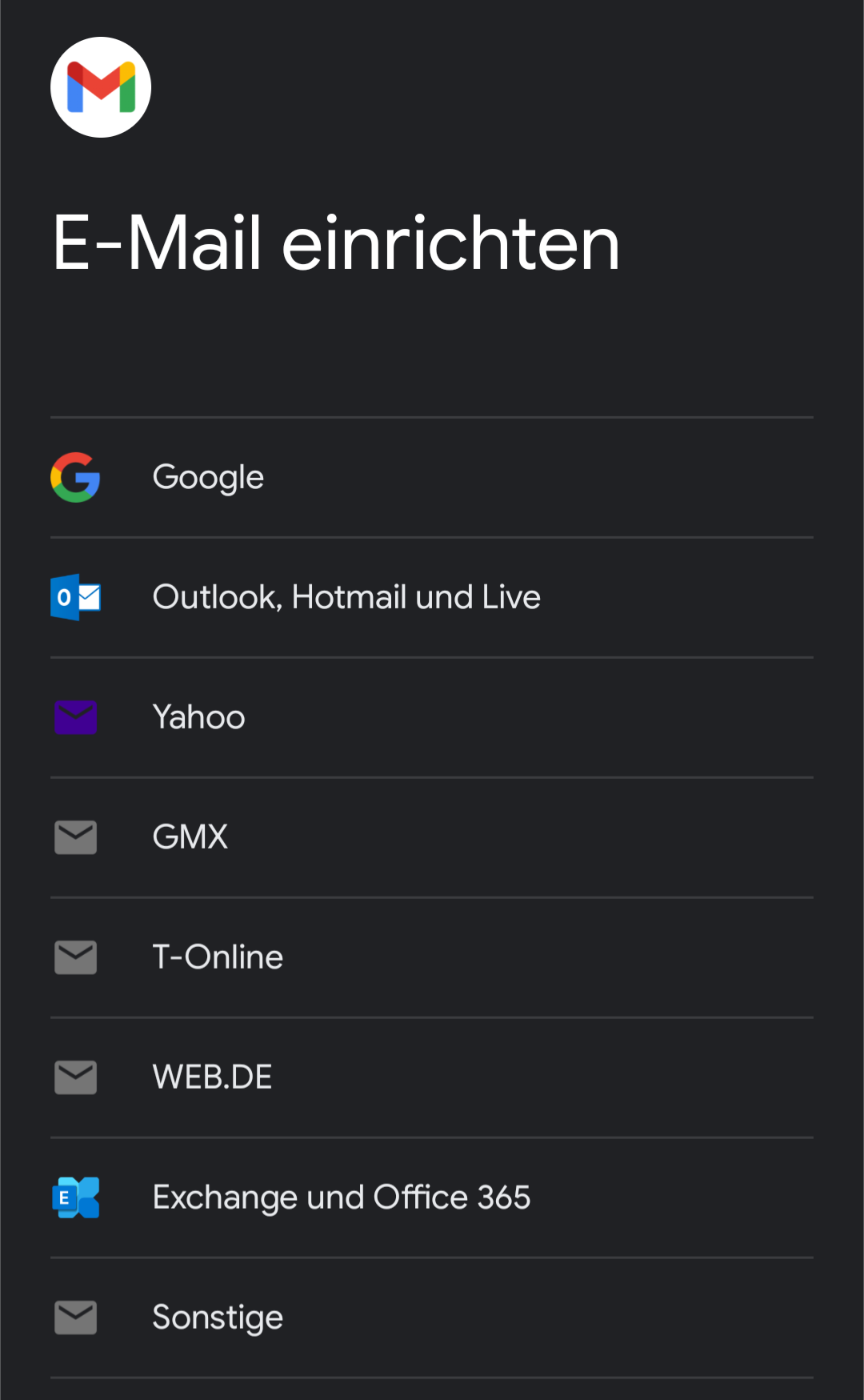
- *Klicke auf "Konto hinzufügen"*
- *Klicke auf "Exchange und Office365"*
![Screenshot_20250728-150447.png](https://kb.ej-untermain.de/uploads/images/gallery/2025-07/scaled-1680-/oyVLki7VPmPh9ubo-screenshot-20250728-150447.png)

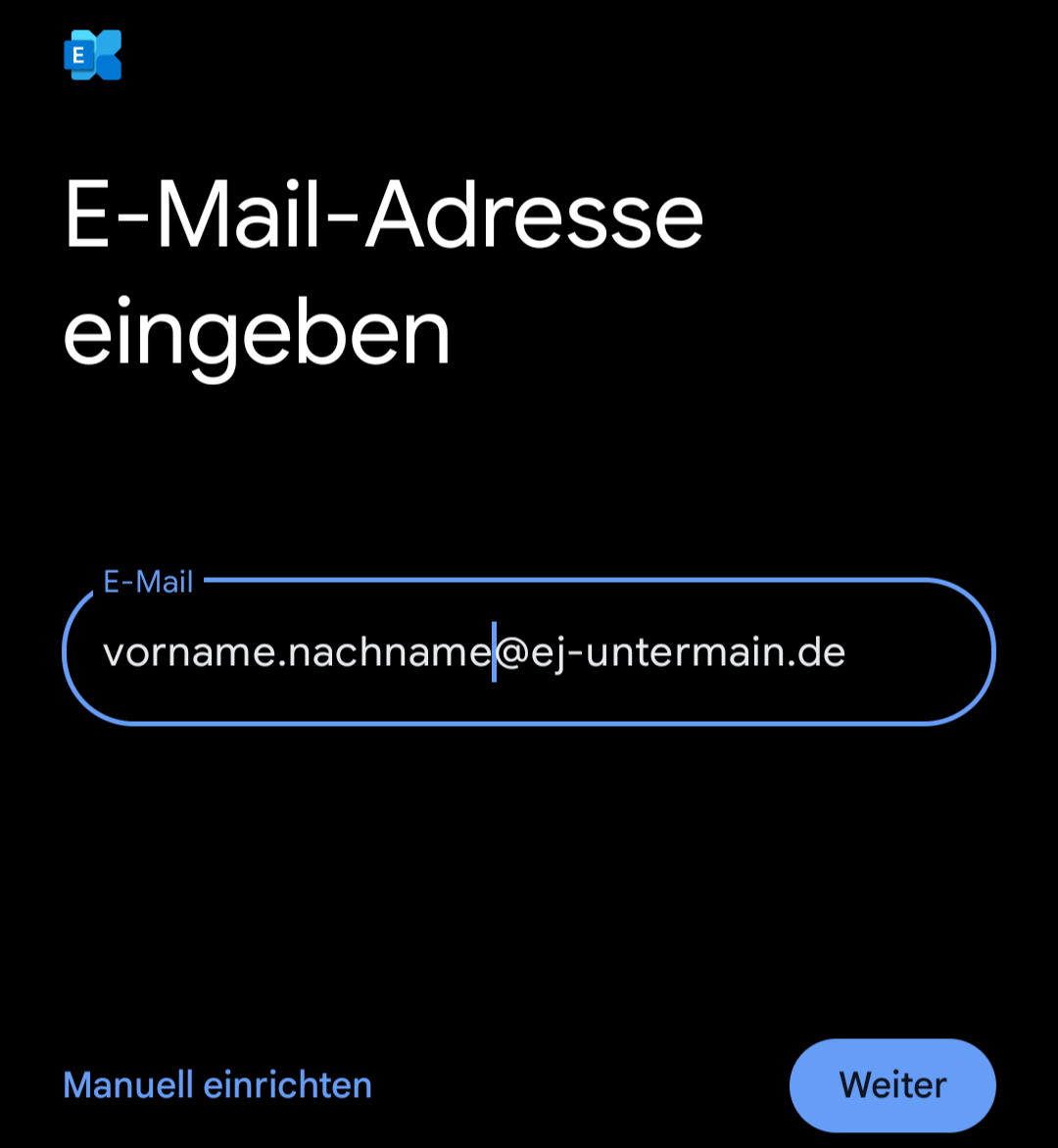
- *Gib die einzurichtende E-Mail Adresse ein und tippe auf "Weiter"*
![Screenshot_20250728-150609.png](https://kb.ej-untermain.de/uploads/images/gallery/2025-07/scaled-1680-/dqEunGdhqdQjvx0K-screenshot-20250728-150609.png)

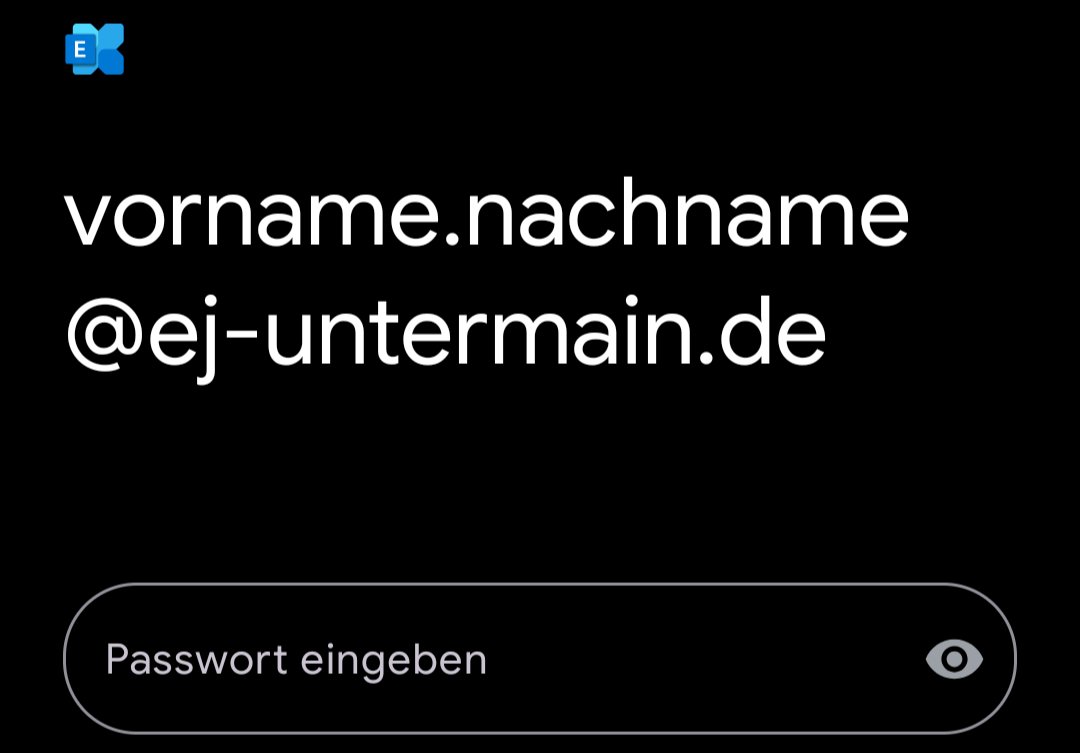
- *Gib das zuvor erstelle App Passwort ein und tippe auf "Weiter"*
![Screenshot_20250728-150701.png](https://kb.ej-untermain.de/uploads/images/gallery/2025-07/scaled-1680-/3yUcojYIqO4FcnqZ-screenshot-20250728-150701.png)

- *Das Postfach wurde nun eingerichtet, tippe auf "Fertig"*

<p class="callout info">*Wenn mehrere E-Mail Konten in der GMail App genutzt werden, dann kann man zwischen den Konten wechseln indem man oben rechts auf das Profil-Icon tippt.*</p>

##### *3. Einrichten des E-Mail Kontos unter iOS*

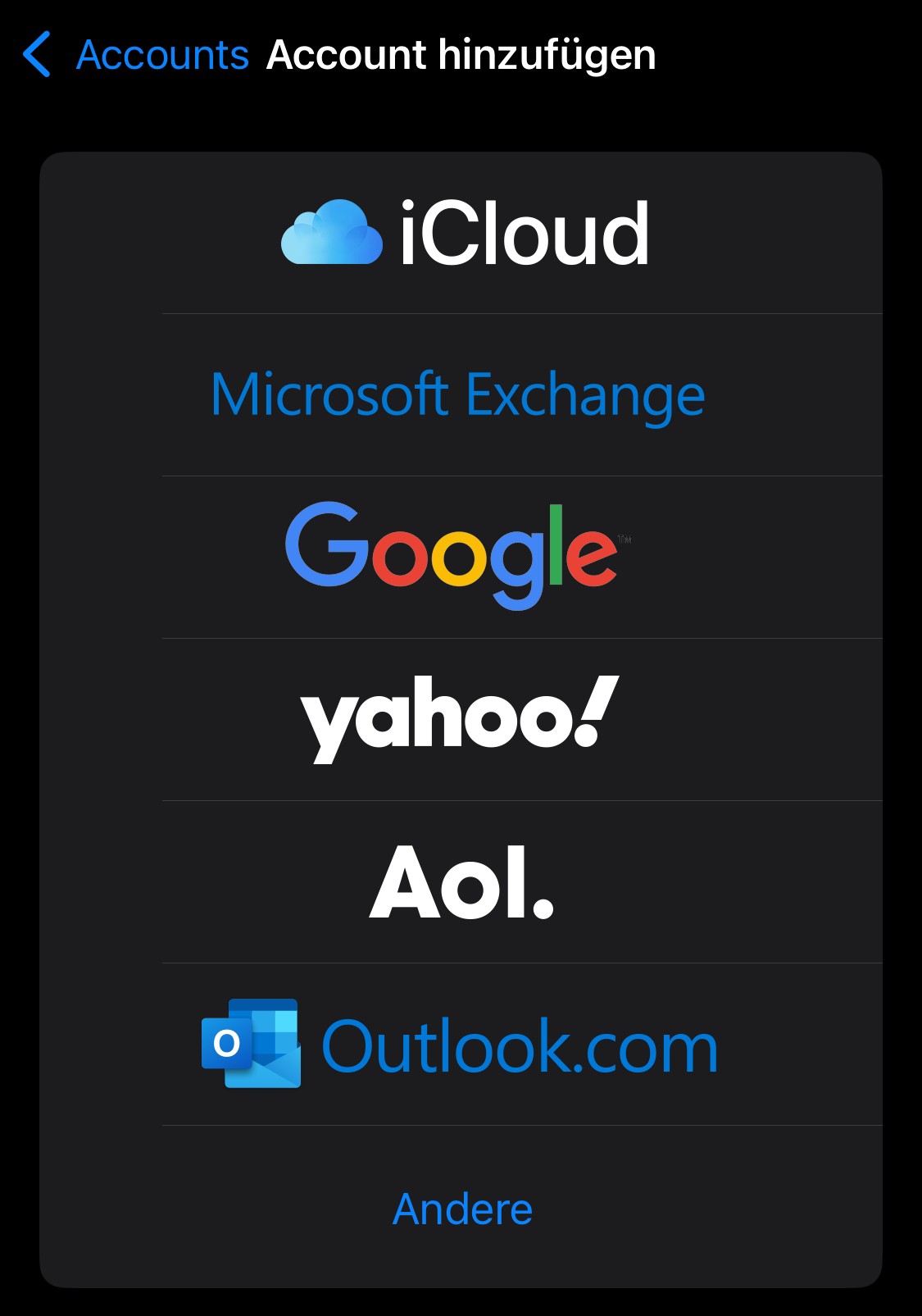
- *Öffne die Einstellungen App und wechsel unter Apps -&gt; Mail -&gt; Mail-Accounts -&gt; Account hinzufügen*
- *Tippe auf "Microsoft Exchange"*
![IMG_4791.jpg](https://kb.ej-untermain.de/uploads/images/gallery/2025-07/scaled-1680-/apoG00ZmsNHSZxUa-img-4791.jpg)

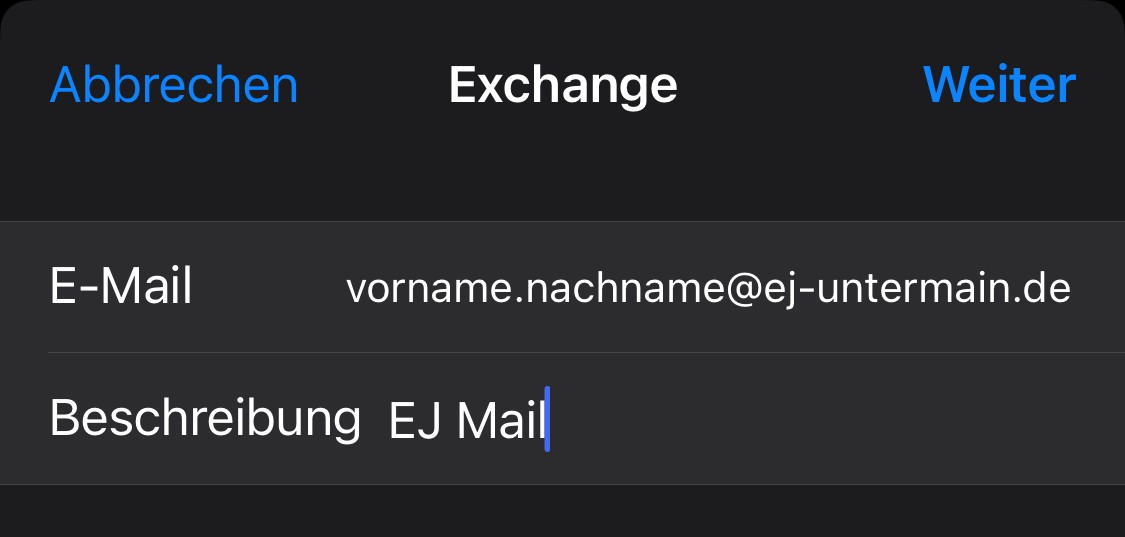
- *Gibt die E-Mail Adresse und eine Beschreibung deiner Wahl ein*
- *Tippe auf "Weiter"*
![IMG_4793.jpg](https://kb.ej-untermain.de/uploads/images/gallery/2025-07/scaled-1680-/HEwQ0BqcbcCv2DLC-img-4793.jpg)

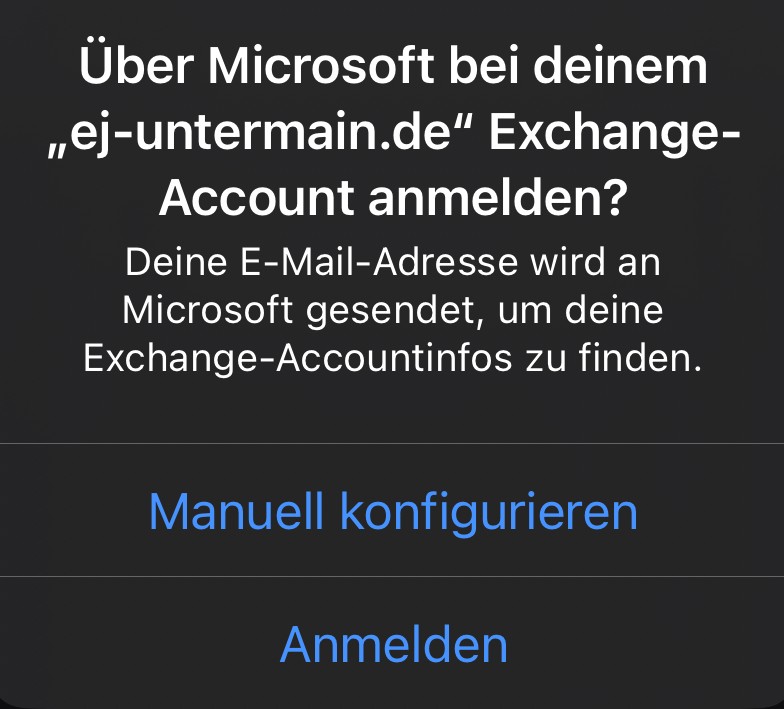
- *Tippe in dem Popup auf "Anmelden"*
![IMG_4794.jpg](https://kb.ej-untermain.de/uploads/images/gallery/2025-07/scaled-1680-/jk35VGjiZAIsBD9b-img-4794.jpg)

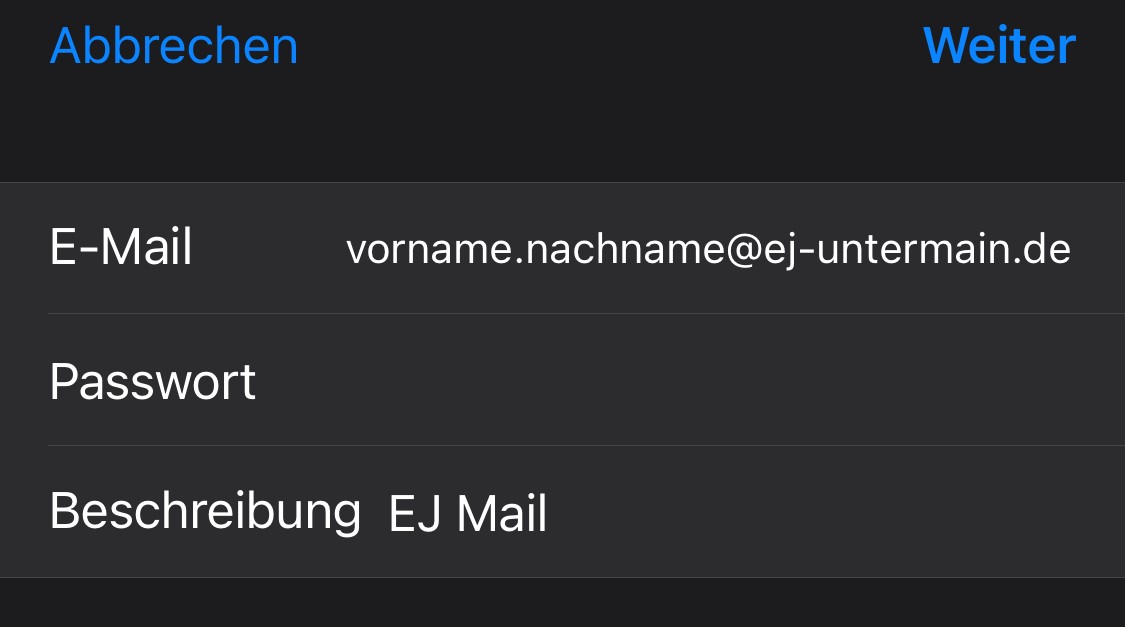
- *Gib nun das zuvor erstelle App-Passwort ein und tippe auf "Weiter"*
![IMG_4795.jpg](https://kb.ej-untermain.de/uploads/images/gallery/2025-07/scaled-1680-/JLXJU8VVsZe7An9I-img-4795.jpg)

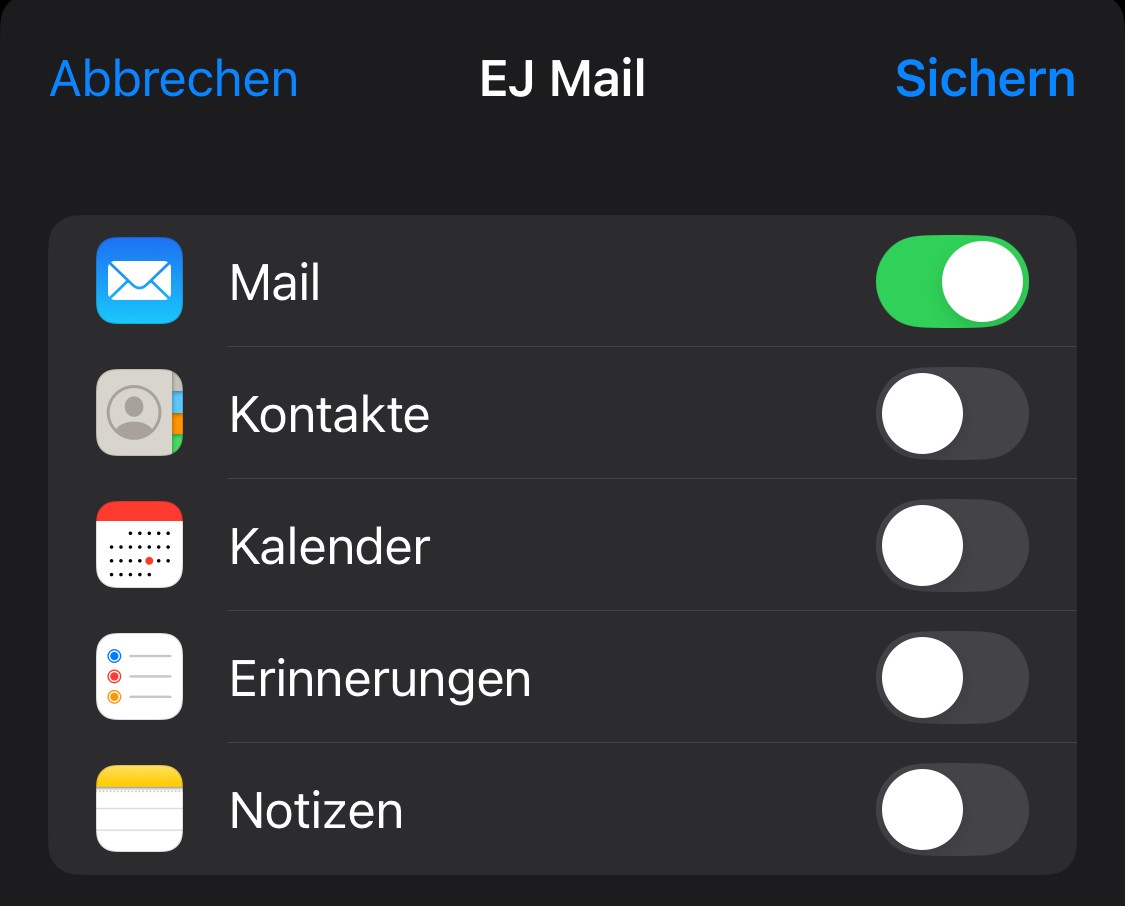
- *Wähle zur Synchronisation nur Mail aus und tippe auf "Sichern"*
![IMG_4797.jpg](https://kb.ej-untermain.de/uploads/images/gallery/2025-07/scaled-1680-/4OccoChopoSWJ6Mm-img-4797.jpg)

*Das Postfach wurde nun angelegt und kann in der Mail App abgerufen werden.*